iCloud-Synchronisation funktioniert seit iOS 26.4 nicht mehr – was ist passiert?
Update: Apple hat dieses Problem in iOS 26.4.1 behoben. Ein Update auf iOS 26.4.1 kann das Synchronisationsproblem lösen.
Eine Änderung in iOS 26.4 beeinträchtigt die iCloud-Synchronisation im SchulPlaner. Ich bin mir des Problems bewusst und beobachte es.
Als Workaround hilft es manchmal, die App vollständig zu schließen und neu zu öffnen, um die Synchronisation anzustoßen.
Kann ich die App kostenlos nutzen?
Ja, SchulPlaner kann vollständig und auf unbegrenzte Zeit kostenlos genutzt werden. Einige Funktionen sind kostenpflichtig, können aber auch kostenlos ausprobiert werden.
Wie kann ich die Stundenzeiten anpassen?
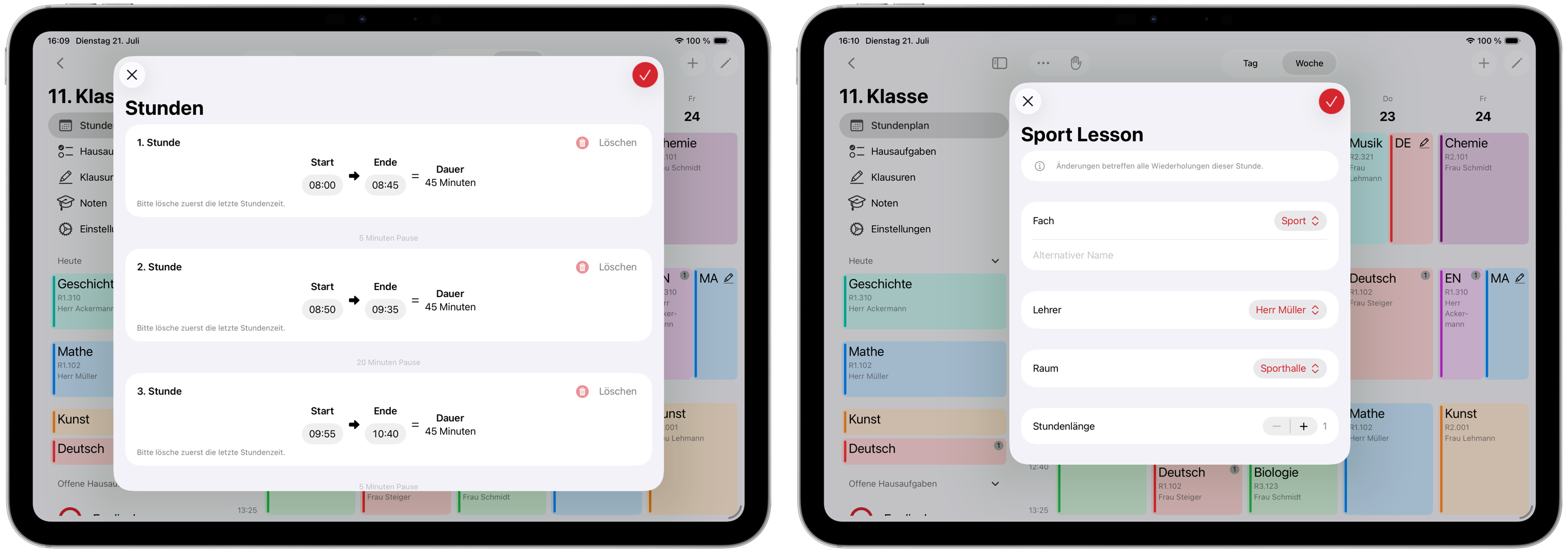
Die Stundenzeiten können in den Einstellungen angepasst und individuell festgelegt werden.
Für einzelne Unterrichtsstunden können Zeiten aber auch pro Stunde eingestellt werden.
Kann ich weitere Stundenpläne für das neue Schuljahr hinzufügen?
Klar, in den Einstellungen über die Stundenplanliste kannst du neue Stundenpläne hinzufügen. Hausaufgaben, Klausuren und Noten werden hier pro Stundenplan verwaltet, können aber auch verschoben oder im Fall der Noten übergreifend betrachtet werden.
Welche In-App Käufe gibt es?
SchulPlaner kann vollständig kostenlos genutzt werden. Für erweiterte Funktionen gibt es SchulPlaner Pro mit folgenden Optionen:
| Option | Preis |
|---|---|
| Monatliches Abo | 1,99 €/Monat |
| Jährliches Abo | 7,99 €/Jahr |
| Lebenslanger Kauf | 22,99 € (einmalig) |
Die Kaufoptionen findest du in der App unter Einstellungen → SchulPlaner Pro.
Wie kann ich mein Abo kündigen?
Abos werden über Apple verwaltet und können direkt in den iOS-Einstellungen gekündigt werden:
- Öffne die Einstellungen-App auf deinem iPhone oder iPad
- Tippe oben auf deinen Namen
- Tippe auf Abonnements
- Wähle das SchulPlaner-Abo aus und tippe auf Abonnement kündigen
Nach der Kündigung bleibt das Abo bis zum Ende des bereits bezahlten Zeitraums aktiv.
Wie kann ich einen Kauf zurückerstatten?
Rückerstattungen werden ausschließlich von Apple bearbeitet. Du kannst eine Rückerstattung direkt über Apple anfragen:
- Gehe auf reportaproblem.apple.com
- Melde dich mit deiner Apple-ID an
- Wähle den entsprechenden Kauf aus und beantrage eine Rückerstattung
Apple entscheidet eigenständig über die Genehmigung von Rückerstattungsanfragen. Ich als Entwickler habe hier keinen Einfluss und kann auch keine Rückerstattungen veranlassen.
Ich habe eins der Pakete gekauft, aber meine Daten werden nicht synchronisiert.
Bitte prüfe, ob du das Paket auch auf deinem zweiten Gerät freigeschaltet hast. Dies ist mit demselben Apple-Konto kostenlos und geht über den Button “Einkäufe wiederherstellen” in App-Einstellungen -> Erweiterungen.
Wie füge ich neue Fächer hinzu und bearbeite sie?
Um ein neues Fach hinzuzufügen, öffne die Einstellungen und tippe auf Fächer, dann oben rechts auf das +-Symbol. Gib den Namen des Fachs ein und bestätige — die App weist automatisch eine passende Farbe basierend auf dem Namen zu.
Tippe auf ein Fach, um es zu bearbeiten. Folgendes kann angepasst werden:
- Name — der Name des Fachs
- Farbe — beliebige Farbe auswählen
- Icon — Wähle zwischen einer Abkürzung (bis zu 3 Zeichen), einem Emoji oder einem Symbol
- Standard-Lehrkraft — wird automatisch auf neue Stunden für dieses Fach angewendet
- Standard-Raum — wird automatisch auf neue Stunden für dieses Fach angewendet
Um ein Fach zu löschen, wische es in der Liste nach links.
Wie kann ich die Farbe von Freistunden anpassen?
Du kannst die Farbe von Freistunden in den Einstellungen ändern, indem du in den Einstellungen auf Fächer tippst und dort am Anfang der Liste auf den Eintrag für die Freistunden drückst. Anschließend kannst du die Farbe frei wählen.
Wie kann ich die Zeiten von Stunden und Pausen anpassen?
Zeiten und Pausen von Stunden können in den Einstellungen angepasst werden. Du kannst eine Standardstundenlänge festlegen, mit der anschließend neue Stundenzeiten eingerichtet werden. Jede einzelne Stundenzeit kann aber im Anschluss manuell konfiguriert werden.
Für einzelne Unterrichtsstunden können Zeiten aber auch pro Stunde eingestellt werden.
Ich habe einen Fehler bei den Ferien gefunden. Was kann ich tun?
Wenn du einen Fehler bei den automatisch eingetragenen Ferien für dein Bundesland gefunden hast, melde dich bitte kurz bei mir per E-Mail: schulplaner@alexsteiner.de.
Manchmal hilft es auch schon, das Bundesland einmal zu entfernen und neu hinzuzufügen.
Wie kann ich schnell Hausaufgaben zur aktuellen Stunde hinzufügen?
Wenn du in einer Unterrichtsstunde sitzt und die Hausaufgaben an die Tafel geschrieben werden, kannst du bequem und schnell die Hausaufgabe in SchulPlaner eintragen.
1) Du kannst sowohl lange auf das Icon auf dem Startbildschirm tippen und über die Auswahl “Hausaufgabe hinzufügen” einen neuen Eintrag für die aktuelle Stunde erstellen.
2) Du kannst auch im Stundenplan selber lange auf eine Stunde tippen und über das Menü “Hausaufgabe hinzufügen” eine neue Hausaufgabe für das bestimmte Fach hinzufügen.
3) Wenn du eine Apple Watch besitzt, kannst du auch darüber Hausaufgaben hinzufügen.
Wie kann ich Noten nach ihren Typen gewichten?
Du kannst Noten nach ihrer Art gewichten (z.B. 50/50), indem du in den Noteneinstellungen die Option “Durchschnitt per Notentyp” aktivierst.
Anschließend kannst du die Gewichtungen im Menü “Notentyp Gewichtungen” ändern.
Standardmäßig sind alle Typen gleich gewichtet.
Wieso werden keine Unterrichtsstunden auf meiner Apple Watch angezeigt?
Bitte öffne gleichzeitig die App auf der Apple Watch und auf deinem iPhone um die Daten zu synchronisieren.
Kann ich meine Daten zwischen Geräten mit verschiedenen iCloud Accounts synchronisieren?
Du kannst deinen Stundenplan mit anderen via iCloud teilen. Schüler können zum Beispiel die Ansicht ihres Stundenplans mit ihren Eltern teilen.
Wieso werden meine Daten nicht von einem Geräts aufs Andere übertragen?
Daten werden über deine persönliche iCloud synchronisiert. Bitte stelle sicher, dass du diese aktiviert hast und dass ausreichend Speicherplatz in der iCloud vorhanden ist. Außerdem aktiviere bitte die iCloud Drive Funktionalität in den iCloud Einstellungen, falls dies noch deaktiviert ist.
Die Synchronisation der Daten passiert im Hintergrund, wenn das Betriebssystem wenig zu tun hat. Ein dauerhaft aktiver Stromsparmodus, schlechte Internetverbindung oder auch ein voller Gerätespeicher kann dazu führen, dass die Synchronisation verzögert wird. Dies sind Umstände, auf die ich, als App-Entwickler, keine Einflüsse habe, sondern von Apple bestimmt und geregelt werden.
Wenn all das nicht weiterhilft, würde ich mich freuen, wenn du dich per Mail an mich melden könntest.
Wie kann ich die App zurücksetzen?
Es gibt zwei Möglichkeiten, die App vollständig zurückzusetzen:
App löschen
Lösche die App vom Gerät. Damit werden alle lokal gespeicherten Daten entfernt. Nach einer Neuinstallation startet die App wie frisch eingerichtet.
iCloud-Daten löschen (nur Pro)
Wenn du die Pro Version nutzt und die Daten über iCloud synchronisiert werden, sind deine Daten auch in der iCloud gespeichert. In diesem Fall reicht es nicht, die App zu löschen – die Daten werden bei der nächsten Installation wieder heruntergeladen.
Um auch die iCloud-Daten zu entfernen, gehe auf deinem Gerät zu:
Einstellungen → [Dein Name] → iCloud → Gespeicherte Daten (oder iCloud Drive) → SchulPlaner → Löschen
Danach kannst du die App neu installieren und erhältst einen vollständigen Neustart ohne alte Daten.
Wie kann ich A- und B-Wochen tauschen?
Falls die aktuelle Woche als falsche A- oder B-Woche angezeigt wird, öffne die Einstellungen und tippe auf Wochen. Stelle dort die Wochenverschiebung auf 1 – damit verschiebt sich der Wechsel um eine Woche, und A- und B-Woche sind getauscht.
Die App zeigt dir auf dieser Seite direkt an, welche Woche gerade als A- oder B-Woche gilt, damit du sofort siehst, ob die Einstellung stimmt.
Nach der Änderung fragt die App, ab wann der neue Versatz gelten soll:
- Ab Jetzt – der Tausch gilt ab dem aktuellen Datum. Ein neuer Eintrag mit Datum wird in der Versatz-Liste angelegt, vergangene Wochen bleiben unverändert.
- Global – der Tausch gilt rückwirkend für den gesamten Stundenplan.
Unter der Wochenverschiebung siehst du alle angelegten Versatz-Einträge. Einzelne Einträge kannst du durch Wischen nach links wieder löschen.
Wie kann ich Ferien hinzufügen?
Um Ferien hinzuzufügen, öffne die Einstellungen und tippe auf Ferien. Dort kannst du dein Bundesland auswählen, um alle offiziellen Schulferien automatisch einzutragen.
Eigene Ferien kannst du manuell über das +-Symbol hinzufügen. Gib einen Namen ein und wähle das Start- und Enddatum.
Die Ferien werden im Stundenplan angezeigt, damit du immer weißt, wann schulfrei ist.
Wie kann ich meinen Stundenplan teilen?
Du kannst deinen Stundenplan mit Mitschüler:innen teilen, damit diese ihn direkt in der App übernehmen können.
Öffne den Stundenplan, den du teilen möchtest, tippe oben rechts auf das Teilen-Symbol und wähle aus, wie du den Link weiterschicken willst – zum Beispiel per Nachricht, Mail oder AirDrop.
Die andere Person erhält einen Link. Sobald sie ihn öffnet, sieht sie eine Vorschau des Stundenplans und kann ihn mit einem Tippen auf Hinzufügen in ihre App übernehmen.
Tipp: Der Stundenplan wird als Kopie importiert. Spätere Änderungen auf deiner Seite werden nicht automatisch übertragen.
Kann ich Hausaufgaben, Klausuren und Noten in ein anderes Halbjahr verschieben?
Ja, Hausaufgaben, Klausuren und Noten lassen sich jederzeit in ein anderes Halbjahr oder Schuljahr verschieben.
So funktioniert es:
- Tippe lang auf einen Eintrag in der Liste oder öffne die Detailansicht
- Wähle „In anderes Halbjahr verschieben”
- Wähle das Ziel-Halbjahr aus
Mehrere Einträge gleichzeitig verschieben:
- Streiche mit zwei Fingern über die Liste – die Einträge werden nacheinander ausgewählt
- Tippe weitere Einträge an, um sie zur Auswahl hinzuzufügen oder abzuwählen
- Tippe lang auf die Auswahl und wähle „In anderes Halbjahr verschieben”
Wichtig: Das zugehörige Fach muss im Zielhalbjahr mit demselben Namen existieren. Bei Noten muss zusätzlich der Notentyp im Zielhalbjahr vorhanden sein. Falls etwas fehlt, zeigt die App einen Hinweis an.
Wie kann ich Hausaufgaben oder Klausuren teilen?
Einzelne Hausaufgaben und Klausuren lassen sich schnell mit anderen teilen.
Wische in der Hausaufgaben- oder Klausurenliste nach links und tippe auf Teilen. Die App erstellt einen Link und öffnet das iOS-Freigabemenü – von dort kannst du den Link per Nachricht, Mail oder AirDrop weiterschicken.
Oder öffne die Hausaufgaben- oder Klausurdetails und tippe auf das Teilen-Symbol. Der Ablauf ist identisch.
Die Empfänger:innen sehen nach dem Öffnen des Links eine Vorschau mit allen Informationen – Fach, Datum und Notizen – und können den Eintrag mit einem Tippen auf Hinzufügen direkt in ihre App übernehmen.
Hinweis: Angehängte Dateien (z. B. Fotos) werden beim Teilen mit übertragen.
Wie funktioniert der Eltern-Modus?
Der Eltern-Modus erlaubt es, den kompletten Schulplan – Stundenplan, Hausaufgaben, Klausuren und Noten – in Echtzeit auf einem Eltern-Gerät sichtbar zu machen. Die Daten werden dabei sicher über iCloud übertragen; ein gemeinsamer iCloud-Account ist nicht nötig.
Einrichten (Schüler-Gerät):
- Öffne die Einstellungen der App.
- Tippe auf Eltern-Modus.
- Aktiviere Daten freigeben – die App lädt deine Daten in eine private iCloud-Zone hoch und erstellt eine Einladung.
- Schicke die Einladung an das Eltern-Gerät (z. B. per AirDrop oder Nachricht).
Einrichten (Eltern-Gerät):
- Öffne die Einladung auf dem Eltern-Gerät.
- Bestätige die Freigabe – die App synchronisiert die Daten automatisch.
Ab sofort werden Änderungen auf dem Schüler-Gerät (neue Hausaufgaben, Klausurtermine usw.) zeitnah auf dem Eltern-Gerät aktualisiert. Das Eltern-Gerät hat dabei Lesezugriff – es können keine Daten verändert werden.
Hinweis: Für den Eltern-Modus muss iCloud auf beiden Geräten aktiv sein.